lunes, 27 de mayo de 2019

Filtrado de equipos en GPOs con configuración para usuarios


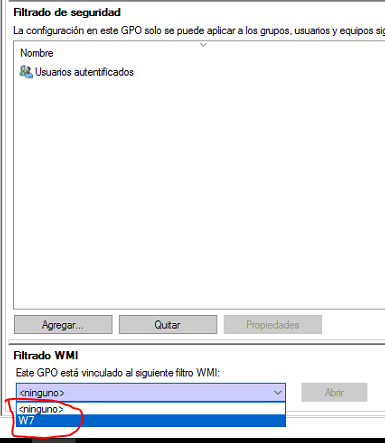
Estos días, me ha surgido la necesidad de aplicar vía gpo, ciertas configuraciones de USUARIO, cuando estos, inician sesión en equipos W7 y me pregunté, ¿cómo crear un filtro por equipos, cuando la GPO está aplicada a la OU de usuarios.

Pues bien, la solución pasa por aplicar la GPO en la OU de equipos, crear un filtro WMI para que esta solo se aplique a los equipos con este sistema operativo, configurar loopback en modo combinar.


viernes, 26 de abril de 2019

AWS - Subir on premise VM a AWS.


Hola,

En el siguiente artículo, os voy a explicar como subir una máquina virtual que tenemos corriendo on premise a AWS, así como particularidades que he observado y aportes respecto al procedimiento oficial que podéis encontrar aquí:

https://docs.aws.amazon.com/es_es/vm-import/latest/userguide/vmimport-image-import.html

Y más extensamente aquí:

https://docs.aws.amazon.com/vm-import/latest/userguide/vm-import-ug.pdf

AWS Server Migration Services o Import/Export
Antes de nada, cabe destacar que desde que ha aparecido el proceso de migración de máquinas virtuales (AWS Server migration services) el proceso que aquí detallo, es idoneo si has de crear una plantilla para luego, crear diferentes máquinas virtuales. Este proceso también vale y hasta la fecha se utilizaba, para migrar tus máquinas virtuales, pero ahora que podemos elegir, AWS Server migration Services facilita enormemente la migración.

Requsitos en vuestro equipo
Previo a la realización del proceso, es necsario que instaléis AWS command line

https://aws.amazon.com/es/cli/

Requisitos de la VM
También, antes de apagar la máquina on premise y empezar a trabajar la migración hacia AWS, debéis leer el siguiente link, donde os dicen como preparar la máquina previo a la subida.

https://docs.aws.amazon.com/es_es/vm-import/latest/userguide/vmie_prereqs.html

En relación al formato de discos soportados, aquí AWS gana, porque soporta todos los formatos de discos virtuales y además, en referencia  Hyper-V, soporta discos VHD, VHDX bien sean estáticos o dinámicos.

Es importante que siguiendo el link de pre requisitos antes expuesto, sigáis los pasos para preparar la máquina en el apartado "Prepare su máquina".

Migración

Vamos allá. Los pasos para la migración son los siguientes:

1. Abrir CMD y conectar a vuestra suscripción en AWS con el comando AWS Configure.

2.Empezar a subir el disco de la VM a un Bucket. Para poder subir un archivo grande debéis utilizar la línea de comandos. El comando es el siguiente:

AWS s3 cp  "origen" s3://nombredebucket.

Ejemplo:
3. En paralelo, mientras subimos el disco, debéis crear un archivo, con nombre trust-policy.json con el texto siguiente y ejecutar el comando que os detallo también.

Texto:
{
  
"Version": "2012-10-17",
  
"Statement": [
      {
        
"Effect": "Allow",
        
"Principal": { "Service": "vmie.amazonaws.com" },
        
"Action": "sts:AssumeRole",
        
"Condition": {
           
"StringEquals":{
              
"sts:Externalid": "vmimport"
            }
         }
      }
   ]
}


Comando:  aws iam create-role --role-name vmimport --assume-role-policy-document file://trust-policy.json


4. Creemos ahora un archivo con el cliente texto y nombre role-policy.json

4.2 Tenemos que lanzar el archivo con el comando: aws iam put-role-policy --role-name vmimport --policy-name vmimport --policy-document file://role-policy.json

Es necesario que sustituyas "Disk-image-file-bucket" con el nombre del bucket. (Ver ejemplo).
{
  
"Version":"2012-10-17",
  
"Statement":[
      {
        
"Effect":"Allow",
        
"Action":[
           
"s3:GetBucketLocation",
           
"s3:GetObject",
           
"s3:ListBucket" ], "Resource":[
           
"arn:aws:s3:::disk-image-file-bucket",
           
"arn:aws:s3:::disk-image-file-bucket/*"
         ]
      },
      {
        
"Effect":"Allow",
        
"Action":[
           
"ec2:ModifySnapshotAttribute",
           
"ec2:CopySnapshot",
           
"ec2:RegisterImage",
           
"ec2:Describe*"
         ],
        
"Resource":"*"
      }
   ]
}
Ejemplo:

5. Ahora tenemos que importar el disco ya subido (supervisar la copia lanzada en el paso 2. 
Para ello tenemos que crear un nuevo archivo json, con el nombre "containers.json".

Texto:
[
  {
   
"Description": "NOMBREDESCRIPTIVO",
   
"Format": "vhd",
   
"UserBucket": {
       
"S3Bucket": "my-import-bucket",
       
"S3Key": "vms/my-windows-2008-vm.ova"


    }
}] *formato: vhd, VMDK, RAW, OVA, ETC. Comando: aws ec2 import-image --description "NombreDescriptivo" --license-type --disk-containers file://containers.json A tener en cuenta que los valores posibles de --license-type son:

  • Auto (valor predeterminado)
    Detecta el sistema operativo (SO) del sistema de origen y aplica la licencia adecuada a la máquina virtual (MV) migrada.
  • AWS
    Reemplaza la licencia del sistema de origen por una licencia del AWS, si procede, en la MV migrada.
  • BYOL
    Conserva la licencia del sistema de origen, si procede, en la MV migrada

https://docs.aws.amazon.com/es_es/vm-import/latest/userguide/vmie_prereqs.htm

Ejemplo:

Comando:

AWS ec2 describe-import-image-task

Con este comando, podréis ver el estado de la migración de vuestro disco a imagen AMI. Los estados son:

  • active — Ta tarea de importación esta en curso.
  • deleting — La tarea de importación se está cancelando.
  • deleted — La tarea de importación se ha cancelado.
  • updating — El estado de la importación se está actualizando.
  • validating — La imagen importada se está validando.
  • validated — La imagen importada se ha validado.
  • converting — La imagen importada se está convirtiendo en una AMI.
  • completed — La tarea de importación se ha completado y la AMI está lista para usar.

https://docs.aws.amazon.com/es_es/vm-import/latest/userguide/vmimport-image-import.html 5. Una vez finalice este proceso, pasáis a tener ya una AMI, que no es más que una plantilla lista para el despliegue.
6. Elegir la imagen y hacer click en Select para el despliegue.


miércoles, 24 de abril de 2019

Redirigir los equipos incluidos en dominio a una OU específica.

Hola,

Es bien conocido que la carpeta (ya que no es una OU), con el nombre Computers a la que van los equipos una vez los añadimos en el dominio, no es muy práctica ya que no permite asociar GPOs y además, solemos querer que los equipos vayan a otra OU creada por nosotros.

Pues bien, siempre ha existido un comando que varía ese comportamiento por defecto y nos ahorra, tener que pasar por el AD de vez en cuando para mover los nuevos equipos, los cuales, llevan unos días trabajando sin las GPOs pensadas para ellos.

Pues bien, el comando es: REDIRCMP

Y un ejemplo sería este:

REDIRCMP OU=OUdeseada,DC=Dominio,DC=local 

Espero que os sea de ayuda.

Saludos.

viernes, 19 de abril de 2019

Google Cloud - Subir Hyper-V VM on premise a Google Cloud.


Hola,

A continuación os voy a detallar el proceso para subir una máquina virtual que tenéis corriendo en On premise sobre Hyper-V a Google Cloud.

En este procedimiento, partimos de un a configuración donde ya habéis creado un Proyecto y un Segmento de almacenamiento en vuestra suscripción.

También tenéis que tener instalado Google Cloud SDK https://cloud.google.com/sdk/docs/ y tener ciertas nociones del mismo para poder establecer la conexión y acceso a vuestra suscripción y proyecto.

Cabe destacar también que tenéis que convertir vuestro VHDX si así lo tuvieseis, en VHD y para ello, conviene que leais el post que escribí reciéntemente.  http://undercpd.blogspot.com/2019/04/a-continuacion-os-detallo-cosas-tener.html

Una vez tenéis el VHD que contiene el C: de la máquina virtual tenéis que seguir estos pasos:

1. Habilitar en vuestra cuenta de Google cloud el CLOUD BUILD API.  de no habilitarlo, durante el proceso de creación de la imagen (Paso 5) y tras bastante minutos copiando el contenido de un espacio de almacenamiento a otro, os preguntará si lo queréis habilitar, pero el proceso de creación de la imagen propiamente fallará, ya que habilitarlo tarda unos minutos y el proceso de copia da un error que a la postre es un time out. Por ello es conveniente que lo habilitéis previamente, o bien, sepáis que el proceso de conversión de la imagen, lo tendréis que lanzar por segunda vez.

2. También es conveniente que sepáis los permisos que se van a configurar automáticamente.


Avisos a aceptar durante el proceso de copiado si no habéis habilitado previamente Cloud build api


3. Ahora, utilizando Google cloud sdk, vamos a abrir la linea de comandos, conectarnos a nuestra suscripción y utilizar el comando GSUTIL, el cual nos permitirá subir el archivo VHD a Google cloud.  Tened en cuenta que el copiado del VHD vía web, falla dado el tamaño del archivo.

  • gsutil cp [LOCAL_OBJECT_LOCATION] gs://[DESTINATION_BUCKET_NAME]/
  • Ej:  Gsutil cp c:\vms\archivo.vhd gs://zrkvms


4. Vamos a crear una imagen, procedente de ese VHD . Tras tener esto, es necesarios que abráis Google cloud Shell, o instaléis

5. En CLOUD Shell, utilizaremos el siguiente comando:

  • gcloud compute images import [IMAGE_NAME] --source-file [SOURCE_FILE] --os[OS]  


En la documentación oficial aparece separadas la variables con barras pero a mi me ha dado error y me ha funcionado la quitarlas. https://cloud.google.com/compute/docs/images/importing-virtual-disks

  • Ej: gcloud compute images import imagen1 --source-file gs://zrkvms/test1.vhd --os windows-2016


Este es el proceso que comentaba antes. Si no habéis habilitado el API que comentaba al principio del post, la primera vez que lancéis el comando, tras varios minutos os preguntará si queréis habilitar y si decís Yes, tras bastantes minutos fallará, teniendo que volver a lanzar el comando, tras dar tiempo a que se habilite la API.

6. Una vez tenéis ya creada la imagen, podéis crear de esta, tantas máquinas virtuales deseeis.

Ir a imagenes ligadas a vuestra suscripción:


7. Podeis crear una instancia eligiendo diferentes opciones para la misma.


Saludos.

jueves, 18 de abril de 2019

Azure–Mover recursos entre suscripciones

Hola,
A continuación os voy a detallar como mover todos los objetos de un mismo grupo de recursos entre suscripciones. A tener en cuenta que las suscripciones han de estar en el mismo Tenant.

Entorno gráfico:
Tenéis que ir a ver todos los items existentes en un grupo de recursos y allí pulsar en Subscription CHANGE.
Tenéis que elegir la suscripción de destino.


Tras esto, tenéis que pulsar en Move, opción que aparece en la parte superior y podréis elegir qué items queréis mover.


Una vez hecho esto, veréis como los items se han movido a la suscripción de destino.


Script:
El script que he desarrollado es el siguiente. Podéis variarlo para que no mueva todos los recursos, evidentemente.

Get-azurermsubscription
#ver suscripciones ID

Set-Azurermcontext -Subscriptionid #nos fija en la suscripción deseada.

Get-azurermresourcegroup
#ver nombre de grupos de recursos

RGDestion= "Nombre de RG de destino"
$Susdestino= "Nombre de suscripción de destino"
$Resources = (Get-AzureRmResource –ResourceGroupName “Name”)
#ver https://docs.microsoft.com/en-us/powershell/module/azurerm.resources/get-azurermresource?view=azurermps-6.13.0

foreach ($resource in $Resources) {
             Move-AzureRmResource -DestinationResourceGroupName $RGDestino -ResourceId $resource.ResourceId -DestinationSubscriptionId $Susdestino -Verbose
         }