jueves, 4 de diciembre de 2014

Exportar configurar de Start screen e importarla en imagenes MDT Opción 1


Hola.

Los pasos para exportar la configuración que queremos de un smart screen (menú inicio o entorno metro) y poder luego incluirla en nuestros equipos corporativos son:

1. Configurar un equipo de muestra utilizando un usuario local.

2. Abrir un cmd como usuario.

Export-StartLayout –As BIN –Path C:\carpeta\AppsFolderLayout.Bin

3. Crear un script como este:

ImportarSS.ps1

Import-startlayouth –layoutpath .\appsfolderloyout.bin –mountpath c:\

Donde el archivo .bin acompaña al arhivo. ImportarSS.ps1

4. Generar un paquete como aplicación en mdt y asociar la aplicación a una imagen.

4Bis. otra opción es lanzar un comando powershell en la task sequence:

Import-startlayouth –layoutpath %scriptroot%\Scriptspersonalizados\appsfolderloyout.bin –mountpath c:\

martes, 2 de diciembre de 2014

Lanzar Tarea de migración de equipos de forma remota

Hola.

Tras haber preparado una task sequence en MDT, tanto para realizar una migración inciando pc, como lanzarla desde un sistema operativo corriendo (http://blogs.itpro.es/mhernandez/2014/11/26/adaptacin-de-misma-task-sequence-en-mdt-para-newcomputer-y-refresh/), nos quedaría crear un script o más bien un comando que ejecutase esta task sequence y posteriormente lanzar este vía psexec en el equipo que ha de ser migrado.

Conseguiríamos por tanto una migración de equipo sin tener que movernos de nuestra mesa.

  • Copiaríamos primero el siguiente script en equipoamigrar\c$\temp por ejemplo.

Script de migración:

Lanzamigración.cmd

@ECHO OFF

Rem Borramos un posible mapeo de la unidad y:

net use y: /delete

Rem Creamos mapeo

net use y: \\ipservidormdt\DeploymentShare$ /user: dominio\usuario password

Rem Lanzamos la migración

cscript.exe y:\scripts\litetouch.vbs /tasksequenceID:TaskSequenceID /skiptasksequence:YES

/skipdomainmembership:YES /skipcomputername:YES /department:general /skipapplications:YES

/skipsummary:YES /skipuserdata:YES /skipcapture:YES – Escribir tantos skips como vuestra task sequecen necesite. /rulesfile:y:\control\customsettings.ini 


CMD a ejecutar en equipo de administrador que lanza la migración.

lanzamigracion.cmd

rem Lanzamos script de migración

psexec.exe \\equipo.dominio -h -u dominio\usuario –p contraseña -w c:\windows\temp\lanza.cmd

Administrar privilegios de usuarios en pcs


Hola.

Recientemente hemos tenido que quitar el privilegio de iniciar sesión de forma remota a usuarios en equipos, para poder, a continuación y vía psexec forzar la migración de ese equipo Xp a Windows 8.1. Es para nosotros necesario que el usuario no inicie sesión porque realizamos copia de seguridad de la información, de forma automatizada y necesitamos que el usuario no tenga nada abierto.

La herramienta siempre utilizada para este menester ha sido ntrights.exe que viene en el kit de recursos de windows 2003.

Con ella, podemos quitar privilegios de logon con un comando similar a este:

ntrights.exe –u dominio\usuario +r SeDenyInteractiveLogonRight –m \\equipo >>LogDenyLocalLogon.txt


Y si queréis denegar permisos vía powershell, la forma es:

1. Descargar los Powershell Community Extensions (PSCX)

2. un script de este estilo:

$a = Get-Privilege $p.Enable('SeDenyInteractiveLogonRight')

Set-Privilege $a

Get-Privilege | ft Name, Status –a

Name Status

---- ------

SeDenyInteractiveLogonRight Enable

miércoles, 26 de noviembre de 2014

Adaptación de misma task sequence en MDT para NewComputer y Refresh

Hola.

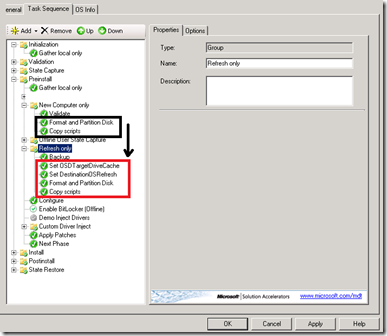
A continuación os detallo los pasos necesarios para que una task sequence en mdt os aproveche tanto para “Newcomputer” como para el modo “Refresh”.

La task sequence de por si, al crearla, vale para la primera de las opciones pero con los cambios que os enumero a continuación, podrá ser lanzada desde un equipo con sistema operativo corriendo, lo cual combina perfectamente con el siguiente post que colgaré, donde os enseñaré a lanzar migraciones remotamente en equipos de nuestra red.

Cabe destacar que estas modificaciones se llevan también bien con la migración de datos por lo que los pasos serían:

1. Se lanza la  task sequence

2. Esta comprueba si lo que hay por debajo es winpe o un windows cliente.

3. Si es windpe lo marca como NewComputer

4. Si es un windows cliente, lo marca como refresh y aprovechará los cambios que vamos a realizar.

5. Si es un windows cliente Copia los datos de los usuarios que hayamos indicado, formatea y aplica winpe, reinicia y empieza la instalación.

6. Si es un WinpE salva los datos en offline, formatea y aplica WinPe.
 

image


Para que esto funcione como he descrito es necesario:


1. Crear o aprovechar una “Standard Client Task Sequence”.

2. Copiar los pasos “Format and partition disk” y “copy scripts” dentro de la carpeta Refresh Only, debajo del paso “Backup”.

3.Creamos un paso previo a format and disk partidion disk del tipo general – “Set task sequence variable”.

3.1. Nombre de la variable: OSDTargetDriveCache

3.2. Valor: C:

4. Creamos otro paso a continuación del anterior como en el punto 3.

4.1. Nombre de la variable: DestinationOSRefresh

4.2 Valor: OKTOUSEOTHERDISKANDPARTITION


Saludos.

Añadir chkdsk en task sequence en task sequence de MDT

Hola.

Os describo a continuación la información que necesitáis conocer para forzar un chkdsk antes de iniciar paso de migración de datos, para lo cual a veces es necesario.


image_thumb[3]


cmd /c for /f "tokens=2 delims==" %%d in ('wmic logicaldisk where "drivetype=3" get name /format:value ^| findstr /r /v "^$"') do (cmd /c fsutil dirty set %%d)